
|
Conjunto de componentes o herramientas que permiten contener y organizar otros elementos gráficos, según las necesidades de diseño de un proyecto. |
Contenedores
El principal componente utilizado en la mayoría de proyectos es el JFrame que es una clase de la Categoría Formularios de Interfaz Gráfica Swing, Tipo de archivo Formulario jFrame y se importa la biblioteca Swing.
Sobre esta Clase de diseña la interfaz utilizando una paleta con las herramientas necesarias. Este tema presenta las contenedoras, y en los siguientes capítulos se trabajará con los componentes de controles y menús.
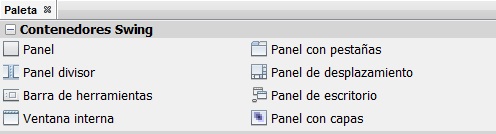
- Panel (jPanel): un contendor ligero común.
- Panel con Pestañas (jTabbedPane): un componente que permite cambiar entre un grupo de componentes pulsando sobre una pestaña con un pequeño título y/o ícono.
- Panel divisor (jSplitPane): un contenedor utilizado para dividir dos (y sólo dos) componentes. Los componentes se pueden cambiar de tamaño interactivamente.
- Panel de desplazamiento (jScrollPane): una vista desplazable de un componente ligero.
- Barra de herramientas (jToolBar): un contenedor resulta útil para visualizar acciones o controles utiliados habitualmente.
- Panel de escritorio (jDesktopPane): un contendor utilizado para crear una interfaz multidocumento o un escritorio virtual.
- Ventana interna (jInternalFrame): un objeto ligero que proporciona muchas de las características de una ventana nativa, incluyendo arrastrar, cerrar, minimizar, cambiar de tamaño, mostrar en miniatura y admite barras de menús.
- Panel con capas (jLayeredPane): un contenedor que permite a sus componentes especificar su profundidad y superpponerse uno al otro cuando se necesite.
Asignación de un ícono al título de la ventana
Es la posibilidad de asignar un ícono (.png) al Jframe que se visualiza en el extremo izquierdo del título de la ventana y cuando se minimiza en la barra de tareas.
- Dentro del proyecto se crea un paquete (carpeta) “imagenes” y se copia la imagen .png que va a utilizar como ícono.
- En la constructora del Jframe se hace el enlace con el archivo: setIconImage(newImageIcon(getClass().getResource ("/imagenes/calc.png")).getImage());
- Y listo, ejecute el proyecto y minimice la ventana.
Algunos ejemplos de imágenes .png que pueden ser utilizados en las prácticas, botón derecho del mouse, en Guardar imagen como...




Ejemplo:

Minimizada en la barra de tareas:

Ubicación del jFrame en Pantalla
Se programa la contendora del jFrame
- Ubicación por coordenadas: setLocation(400, 100);
- Centrada: setLocationRelativeTo(null);
Panel con Pestañas
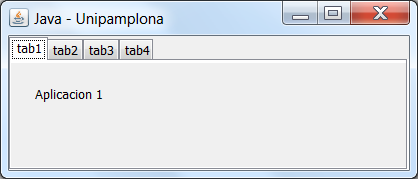
Esta herramienta permite reunir un grupo de aplicaciones Swing en capas y acceder a ellas utilizando pestañas o fichas que se van agregando según el número de aplicaciones a contener.
- A partir de un JFrame, se carga la contenedora JTabbedPane que utiliza toda el área de la ventana. En configuraciones puede cambiar la ubicación de las pestañas: tabPlacement: TOP, LEFT, etc…
- Se carga un JPane para cada pestaña, cada pestaña es una ventana en la que se puede diseñar una aplicación diferente. Se arrastra el los panel superponiéndolos en capas.

Volver al Contenido




