
|
Biblioteca Gráfica para Java – GUIs (Interfaces Gráficas de Usuario):
Herramientas para el diseño de entornos gráficos de usuario
|
Descripción
- Pertenece a las JFC (Java Foundation Classes).
- Biblioteca gráfica de Java desde la versión 1.2.
- Contenido en el paquete “javax.swing”.
- Creada a partir de “java.awt”.
- Todos los componentes heredan de javax.swing.JComponent
- Permite una interfaz adaptada a cada SO sin cambio de código.
- Fácil manejo.
Declaración de la Clase Swing
import javax.swing.*;
Jerarquías
- Contenedores: Windows ( Frame , Dialog) - Panel (Applet)
- Componentes: TextComponent ( TextField – TextArea) – Label – Button – CheckBox – ScrollBar – List - Etc..
Proyecto Swing
Paso 1: Se crea un proyecto Java
Paso 2: En el paquete creado se crea una nueva clase de la Cateroría Formularios de Interfaz Gráfica Swing del Tipo de archivo Formulario JFrame y se importa la biblioteca Swing.
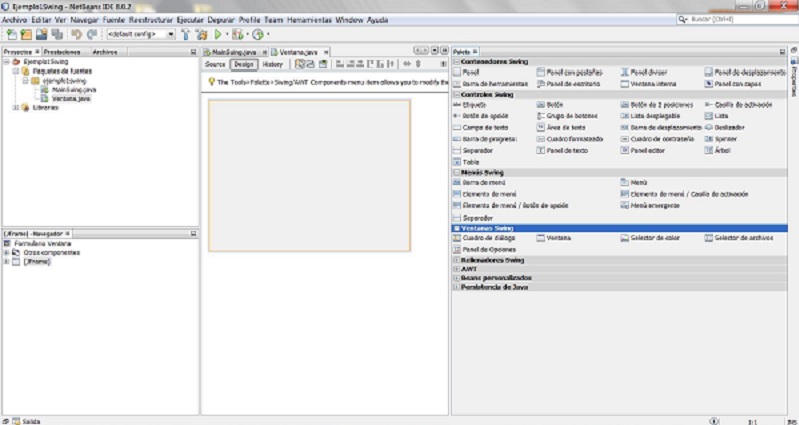
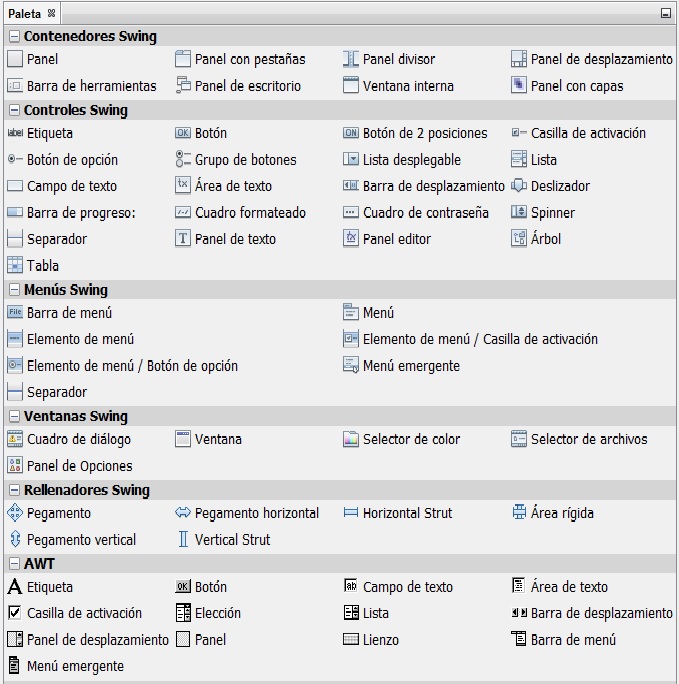
Paso 3: La clase JFrame incluyen una paleta que contiene las herramientas que NetBeans dispone para el diseño de las interfaces gráficas. Los componentes se agregan al diseño arrastrándolos sobre el área del Frame.
Paso 4: Se programan lo componentes
Paso 5: Se programa el método main para la ejecución del proyecto:
public static void main(String[] args) {
nombrejFrame nombreObjeto = new nombrejFrame ();
nombreObjeto.setVisible(true);
}
Paso 6: Ejecutar el proyecto
Ejecutable en un Proyecto Swing
El archivo .jar creado es portable y no requiere de Java o Netbeans instalado en el equipo donde se requiera utilizar.
Paso 1: Proyecto Swing terminado.
Paso 2: Generar Proyecto utilizando la tecla F11 o el ícono con forma de martillo de la barra de tareas o utlilizando el menú Ejecutar con la opción Generar Project
Paso 3: Ubicar el archivo con el mismo nombre del proyecto y con extención .jar creado en la carpeta dist.
NOTA: Si el proyecto genera librerías adicionales en la carpeta dist, se debe copiar la librería lib en la ubicación del archivo .jar ó .exe si se convierte
Convertir el .jar en .exe con Launch4j
Basic
- Output file: nombre del archivo .exe (ubicación de destino)
- Jar: nombre del archivo .jar (ubicación de origen)
- icon: ruta para cargar el archivo .ico
Header
- Se activa la opción: Header type: GUI
JRE
- Bundled JRE path: ruta del JRE utilizado (con activación de 64-bit si es el caso)
- Search options: versiones mínima y máxima del jdk utillizado (Ejemplo: 1.7.0, 1.8.0)
Splash
- Enable splash screen: Activa el Splash
- Splash file: ruta de la imágen .bmp
- Timeout[s]: tiempo se presentación del Splash
Botón Build wrapper (barra superior de botones)
- Ejecuta la construcción del archio .jar.
- Crea un archivo de documentación del proceso realizado
Volver al Contenido




